Tampilkan postingan dengan label Tutorial Internet. Tampilkan semua postingan

30 Januari 2011

Aplikasi Saat Internetan

Aktivitas mengembara di dunia maya alias ngenet sudah menjadi lifestyle dan “santapan” wajib saat sekarang. Jadi jangan heran kalau melihat orang jadi Autis apabila telah menyentuh keyboard ataupun keypad baik via desktop atau mobile. Berbagai jenis aplikasi / software dipakai untuk melengkapi aktivitas yang satu ini dan tentunya masing – masing kita punya pilihan tool favorit untuk mempersenjatai diri saat terjun ke dunia cyber.
Berikut beberapa aplikasi yang sering di pakai saat Ngenet :

1. Firefox
So pasti Browser menjadi tool wajib pertama yang harus ada, Firefox menjadi pilihan nomor wahid untuk browser plus dengan Add-Ons. Kalau pas ngenet nggak ada Firefox, terpaksa di instal dulu atau pakai versi portable.
2. Internet Download Manager
aplikasi ini juga wajib dibawa biar urusan donlot file cepat selesai. Tersedia juga versi instalasi dan portable, aplikasi sejenis yang juga mantap yaitu FlashGet.
3. Teleport Pro
aplikasi yang bisa donlot seluruh isi web biar nanti bisa dilihat pas offline.
4. Task Killer
Alternatif task manager W*nd**s yang “payah” atau di disable oleh admin, dengan tool ini bisa juga lihat proses dan service W*nd**s yang mencurigakan seperti : virus, keylogger, spyware dll.
5. Google Hack
Tool yang membantu kita dalam mencari file berbasis fitur pencarian canggih Google / Google Dork.
6. SmartFTP
Proses Upload file ke Hosting jadi lebih cepat dan mudah berkat aplikasi ini.
7. Deep Freeze Password Remover
aplikasi buat jebol Deep Freeze v6.3 kebawah (kalau lagi darurat).
8. NetCut
Kalau akses lagi lemot banget terpaksa deh pake aplikasi ini.
9. Cain and Abel
Pas lagi iseng mau lihat aktivitas jaringan se-LAN.
10. WinRar + Keygen
Ada juga kompie yang gak punya / masih versi trial WinRar nya, jadi perlu di instal nih aplikasi.
11. DAMN Hash Calculator
Tool sederhana buat konversi ke berbagai jenis Hash (belajar ngitung)
12. UnLock
Buat buka kembali Task manager, Regedit dan Folder Option yang di kunci.
13. IP scanner
Buat ngelirik IP kompie lain, mana tahu ada nomor Cantik
14. MAC change
Buat ubah MAC address kompie, kalau pengen cobain MAC address orang lain
15. Bit Torrent
Kalau lagi nemu file torrent yang menarik untuk di donlot.

Mungkin itu dulu sebagian aplikasi yang wajib ada pas ngenet, sebenarnya masih banyak aplinkasinya tergantung kebutuhan juga saat ngenet.

Ngenet Gratis... Bisakah...!!???

Cuma bermodal laptop/notebook yang bisa dibawa kemana-mana, trus Wireless USB Adapter, langsung deh online! ^-^

Dulu, hampir aja tuh Wireless mau saya jual lagi lantaran belum bisa senyaman saat ini kalau online dari kampus. Coz, di sekitar hotspot belum disediain colokan listrik [duh, bahasa Indonesia yang baik dan benarnya apaan yak?! :tanya: ], yang akibatnya cuma bisa ngenet maksimal 1 jam sebelum bunyi ‘tit..tit..tit..’ mulai mengganggu, pertanda baterai sudah minta di charge ulang.

Tapi sekarang?? Wuuaaahhh… mau online sampe jari keriting pun diladenin deh! Gratis ini.. So what gituh loch?! :hihi:

Sejak pelataran depan loket Kemahasiswaan dipercantik, saya jadi betah lama-lama ngenet disana. Ga perlu lagi dipusingin waktu, lantaran tiap 5 meter colokan [nah lo! pake kata ‘colokan’ lagi seh?! ?:) ] sudah siap sedia di bawah tempat duduk yang juga terbuat dari batu-batuan marmer hitam mengkilap.

Sebelumnya sih, nyoba-nyoba ngenet di Fakultas Kedokteran Gigi. Tapi karena terbatasnya kursi dan meja yang tersedia disana, seringkali musti rebutan kapling kalo ga mau duduk lesehan di bawah.

Soal kecepatan, kalau saya bandingkan dengan warnet-warnet Jogja yang selama ini pernah saya tongkrongin, ga jauh beda. Apalagi kalo lagi kosong, ngenet sendirian, rasane wuuzz…wuuzz…wuuzz…! Makanya, donlot 15-50 MB dari Rapidshare cuma berkisar 15-40 menit doang.

Emang sih denger-denger dari temen kalo donlot dari hotspot pake Wi-Fi jauh lebih tokcer. Dengan kecepatan umum 11 Mbps per-stasion, beberapa hari lalu saya coba donlot software Depdiknux yang besarnya 383 MB dengan Free Download Manager (kecepatan rata-rata 30-40 KB/s), bisa selesai dalam waktu kurang dari 3 jam! Mantab man… :topOK

Tapi kalau lagi ada gangguan jaringan, bisa bikin bete juga nungguin konek lagi :usapi:

Secara umum saya berpendapat ngenet menggunakan Wi-Fi ini jauh lebih menguntungkan. Selain kecepatannya yang ruuarr biasa, biayanya pun lebih murah. Apalagi kalau kita memanfaatkan fasilitas “Wi-Fi Hotspot” gratisan di tempat-tempat umum, seperti kafe, bandara, kampus, dll. Cuma bermodal laptop/notebook dan tambahan Wireless USB Adapter seharga Rp. 200-300 ribu (kalau belum tersedia di laptop/notebooknya), kita udah bisa pake sepuasnya.

Sekarang, kalau lagi ga ada kerjaan di kost atau lagi suntuk, mendingan datang ke kampus. Bukan, bukan mau nyari pinjaman catatan kuliah atau baca-baca di perpustakaan, tapi ya… ngenet! Ga peduli pagi, siang, sore atau malam… :hihi:

Minimal 3-5 jam lah saya siap standby berburu barang gratisan di internet, diskusi di forum, atau sekedar balas e-mail dan ngoprek-ngoprek blog ini. Tapi kalo lagi seru-serunya… hm.. ga usah ditanya berapa lama saya bisa tahan di depan komputer. Seperti sekarang… sewaktu saya nulis postingan ini, ga terasa jam udah menunjukkan pukul 00:23 pagi nih :p

Ada yang mau mencoba?

Internetan Di Rumah Dengan IM3, Handphone Support Modem, dan Bluetooth

Seharusnya tutorial ini sudah banyak yang tahu. Tapi saya lihat di sekitar banyak orang yang tidak tahu.
Kebutuhan ngenet yang tinggi dari mahasiswa hingga anak-anak SMU dan SMP membuat banyak cara yang harus dilakukan.

Cara-cara yang sudah ada :
1. Ngenet di Warnet (paling banyak dilakukan)
2. Ngenet di Rumah temen (biasa cari gratisan)
3. Ngenet di kampus (ini aja masih bayar, lemot lagi)
4. Ngenet di Wifi gratisan (Kampus, Cafe, dll)
5. Ngenet di rumah pake telkomnet@instant
6. Daftar speedy atau fastnet (wah kalo ini udah bayar bulanan mana kuat mahasiswa, kalo nge Kos gimana daftar speedy ?apa boleh sama ibu kos ?dikira macam2.
7. Ngenet pake HP (HP yang enak untuk browsing),ga punya HP yang mahal.
8. Ngenet pake HP sebagai modem, tapi browsing lewat computer (wah ini kayaknya pas dengan apa yang saya punya).Bisa pake GSM atau CDMA.
9. dll

Tutorial ini akan memberikan trik/cara/metode (halah opo to kie ngebak2i teks wae) ngenet dengan HP GSM sebagai modem dengan interaksi dengan computer + bantuan bluetooth + kartu GSM (aku pake im3 aja).
Kalo alasan ekonomis teman2 bisa bandingkan sendiri melalui tarif2nya masing2.
Kalo ngenet di warnet :biaya ngenet/jam + parkir + cemilan + minum : Rp ????? (untuk efesiensi bawa sendiri)
Kalo ngenet pake speedy : harus daftar dulu kalo punya telp kabel belum kalo g bisa dipasangi karena jaringanya tidak support,kalo g punya ya….
Kalo ngenet pake telkomnet@instan 1jam=Rp6000 (itu sabtu/ahad aja).
Kalo pake HP (wah ini solusi berdiam diri di rumah tapi dapat info). 

Gak sabar  nih..... oke deh kalo gitu..

Langkah pertama adalah :
1. Siapkan setting GPRS di HP kamu.
Kalo satelindo untuk yang volume base :
Data bearer : GPRS
Access-point-name : www.indosat-m3.net
Username : gprs
Pass : im3
Gateway ip address : 10.19.19.19
2. Konek dulu internet melalui browser di HP kamu
3. Jika berhasil maka kini baru konek pake PC,tapi setting dulu komputernya.
4. Install bluetooth
5. Pasang bluetooth dan Start bluetooth di PC
image0061.jpg
6. Nyalakan bluetooth di HP
7. Kemudian quick connect dial-up networking >> nokia n-gage, belum ada devicemu maka other device >> pilih HP mu >>
8. Jika belum diinstall modemu nanti akan ditanyai untuk diinstall.
9. Jika udah diinstall maka di device managermu kelihatan nama modemmu.see in klik kanan My computer >> properties >> device manager >>
image008.jpg

image010.jpg
image012.jpg
Klik kanan di Bluetooth modem properties
image014.jpg
Klik tab >> advance isi dengan at+cgdcont=1,”ip”,”indosatgprs”
10. Klo udah settingnya klik Kemudian quick connect dial-up networking >> nokia n-gage,atau pilih HP mu lagi
image016.jpg
Hasilnya
image018.jpg
Jika ada balon di kanan taskbar maka klik dan isikan kode 1234 di PC
Kemudian isikan kode 1234 di Hpmu
image020.jpg
Muncul deh tampilan spt di atas. Ketik username gprs,password : im3 dan dial : *99#
Jika ada ada tanda konek di network connection : start menu >> all programs >> accessories >> communication >> network connection
image022.jpg
Kemudian muncul dan klik kanan >> connect
image024.jpg
Langkah akhir jika udah ada tanda connected maka tinggal ambil intenet explorer atau mozilla firefox tinggal ketik google enter pada addressnya.
Silahkan bersurfing ria.....
Jika terjadi hal yang beda bisa dikarenakan apa yang saya pake dengan kamu beda tapi pada dasarnya sama.

Semoga sukses yaaa....

28 Januari 2011

Cara Membuat Wajan Bolic

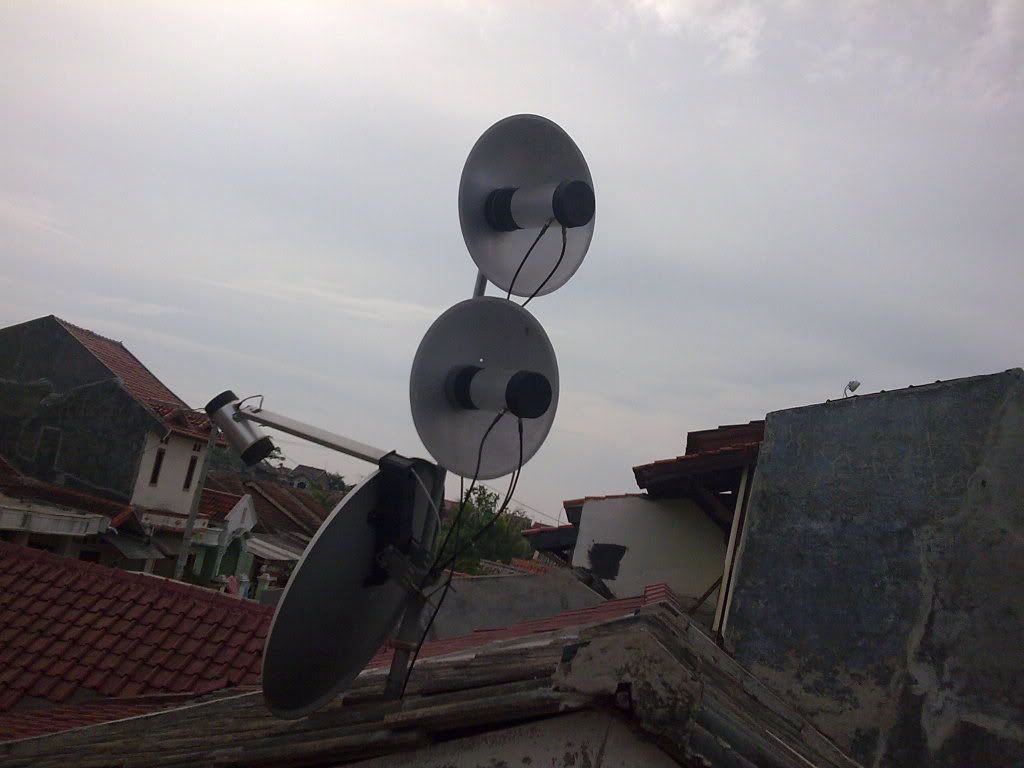
Wajanbolic atau dalam bahasa Inggris wokbolic adalah antena yang dibuat dengan bahan utama wajan penggorengan. Wajanbolic yang pertama kali digagas oleh pak Gunadi dan dipopulerkan oleh kang Onno W Purbo memang fenomenal. Paling sering digunakan untuk RT/RW net atau hotspot wifi dengan frekuensi 2,4 GHz yang memang bebas alias free. Namun tak hanya untuk frekuensi 2,4 GHz saja karena antena ini bisa dimodifikasi sebagai penangkap sinyal 3G GSM maupun CDMA.

Perbedaan mendasar dari ketiganya adalah frekuensi yang digunakan sehingga perhitungan untuk bahan berbeda, modem yang digunakan juga berbeda. Modem ini yang kemudian dipasang di antena penerima. Saya berusaha mengumpulkan teori pembuatan wajanbolic jika sewaktu-waktu dibutuhkan tidak terlalu pusing mencari di google.

Perlu diperhatikan yaitu perbedaan antena penerima dengan antena penguat sinyal. Antena penerima membutuhkan modem penerima yang dipasang pada antena (wajan, kaleng atau yang lainnya). Sedangkan antena penerima penguat sinyal tidak memerlukan modem terpasang di antena. benar nggak sih .

Untuk CDMA 1900 MHz kemungkinan masih sulit mencari modem yang murah, jika tak keberatan bisa saja HP dipasang di antena . Nah yang pertama kali wajib dipelajari yaitu tentang wajanbolic e-goen, dan teori tentang wajanbolic 3G GSM.

Mengutip tulisan pak Gunadi, yang dibutuhkan dalam pembuatan antena ini adalah dana dan nyali . Link untuk mempelajari pembuatan antena wajanbolic CDMA tertulis di bawah dan sudah ada yang mempraktekkannya.


Cara membuat wajan bolic


Material Untuk Membuat Wajanbolic e-goen dengan modem GSM/ CDMA


Ikatkan Modem pada sikaon yangterbuat dari plastik dan beri lobang
di bagian sisinya untuk tempat sekrup


seperti ini bentuknya Modem yang telah terpasang


tutup paralon/dop dilapisi dengan alumunium foil


Siap dipasang di atas rumah....

Selamat Berkreasi....

Cari Sinyal Internet Menggunakan Tutup Panci

Punya akses internet dengan sinyal GPRS seperti di tempat saya memang harus super sabar dan sedikit kreatif , karena anda tahu sendiri sinyal gprs ini sering naik turun sehingga sangat mengganggu sekali ketika browsing internet untuk itulah saya berinisiatif membuat antena sendiri menggunakan tutup panci bekas dimana modem eksternal saya saya tempatkan tepat ditengahnya dan ketika browsing antena itu saya taruh di luar rumah. Alhamdulillah hasilnya lumayan juga sinyal internet saya bisa stabil dan tidak naik turun lagi.

Seperti inilah gambar antena untuk menstabilkan sinyal internet GPRS pada modem eksernal buatan saya itu : Cara menstabilkan sinyal internet GPRS pada modem eksernal


dan jika di lihat dari dekat hasilnya :
Cara menstabilkan sinyal internet GPRS pada modem eksernal

Tampilan modem memang kelihatan lucu...
tapi.... Silahakan dipraktekan dulu ya.....

Mempercepat Koneksi Internet

Jangan terbayangkan bahwa koneksi kita sangat cepat sekali, kita hanya akan menggunakan teknik Tunneling. Pada dasarnya jika kita mengakses sebuah server (website), komputer kita diarahkan secara langsung ke server tersebut.

Misal kita akan membuka sebuah halaman website yang servernya terletak di Amerika, maka komputer kita secara langsung mengaksesnya ke server tersebut. Atau lebih sederhananya jika kita inging mengambil sesuatu yang ada di Amerika maka kita harus pergi sendiri ke Amerika.


Terbayangkan oleh kita bergitu rumitnya perjalanan yang kita lewati, begitu banyaknya hambatan yang kita hadapi. Begitupun dunia networking. Teknik tunneling sama halnya dengan teknik pengiriman barang dengan bantuan kurir. Jika kita akan mengirim atau mengambil barang ke Amerika maka kita tidak perlu melakukannya sendiri, biarlah jasa kurir yang melakukan semua kerumitan dan hambatan yang dihadapi agar barang tadi bisa sampai ke tujuan.
Begitupun tunneling, pada saat kita mengakses sebuah halaman webiste maka komputer kita hanya akan meminta bantuan sebuah server untuk menyampaikan dan mengambil halaman demi halaman website yang kita tuju. Selain itu server tunnel akan mengkompresi data yang kita butuhkan, karena itulah koneksi internet kita secara keseluruhan akan meningkat.
Sederhanakan?

Tapi kemudian muncul pertanyaan, apakah bisa hal tersebut gratis? Bisa ya bisa tidak. Sekarang sudah banyak server tunnel yang menyediakan fasilitas ini, misal Nitro, Toonel(dot)Net, TrafficCompressor, OnSpeed dan masih banyak yang lainnya. Gratiskah mereka? Jelas tidak, kecepatan yang mereka tawarkan harus ditebus dengan muahal alias berbayar. Lalu buat apa saya menulis ini? Ya karena saya ingin berbagi server tunnel yang GRATIS. Baik mari kita bahas cara menghubungkan komputer kita ke server tunnel yang gratis, tapi ada beberapa hal yang harus diperhatikan sebelum membahas.
  1. Komputer anda harus terkoneksi dengan internet.
  2. Teknik tunnel ini cocok bagi yang menggunakan koneksi internet dengan fasilitas GPRS, tapi bisa juga untuk jenis koneksi lain.
  3. Harus sudah terpasang software tunneling, misal putty, silahkan anda download pada bagian sebelah kanan blog (DEHAFILE).
Ikuti langkahnya :
  1. Download PuTTY
  2. Ekstrak menggunakan WinRAR dan simpan PuTTY.exe pada C:WINDOWS
  3. Biarkanlah PuTTY tidur disana, tidak usah diaktifkan
  4. Klik Start Menu => Run dan masukan “putty -P 222 -N -D 9999 -C net@cepat.abangadek.com” tanpa tanda petik (”) setelah itu jendela DOS akan terbuka.
  5. Pada saat diminta password, ketikan “cepat123” tanpa tanda petik (”) dan Enter, tapi jangan heran pada saat memasukan password anda tidak melihat apapun, makanya anda harus hati-hati memasukan password, jika salah maka PuTTY akan memberitahu anda, jika salah lagi maka PuTTY akan terminate (close). Jika setelah memasukan password PuTTY tidak ada reaksi (kursor hanya turun) maka anda sudah betul
  6. Arahkan agar browser menggunakan SOCKS proxy di localhost, port 9999 (lihat gambar dibawah)
  7. Selamat browsing dengan kecepatan baru... Semoga berhasil...
untuk keperluan download... silahkan pilih menu download pada atas blog....

    Koneksi Internet Cable Fastnet (FirstMedia), dan Cara Share Internet ke Komputer lain

    FirstMedia mengeluarkan produk TV cable dan Internet cable dengan tarif relatif murah banget jika dibandingkan dengan layanan ISP lainnya di Indonesia
    Saat ini untuk TV cable tersedia paket seharga Rp.99.000,- dan Rp.145.00,- perbulan (belum termasuk ppn) , sedangkan untuk koneksi internet cable unlimited tersedia paket Fastnet 384kbps Rp.99.000,- perbulan, Fastnet 512kbps Rp.195.000,- perbulan, Fastnet 768kbps Rp.295.000,- perbulan, Fastnet 1500kbps Rp.595.000,- perbulan, dan Fastnet 3000kbps Rp.1.195.000,- perbulan (semua harga tersebut belum termasuk ppn)
    Coverage area saat ini baru ada di daerah daerah tertentu di Jabotabek dan Surabaya, bisa dicek di websitenya http://www.firstmedia.com
    Minggu ini jaringan Firstmedia sudah mencapai di area perumahan saya di Tangerang. 2 hari yang lalu saya langsung mendaftar internet cable melalui sales yang nongkrong promosi di sekitar perumahan saya, pelayanannya cukup memuaskan, siang daftar sore langsung dipasang, langsung online, tanpa syarat macam-macam hanya dicatat identitas dan gratis tanpa biaya pendaftaran.
    Saya memilih paket internet Fastnet 768kbps seharga Rp.295.000,- setelah dikenai ppn menjadi Rp.324.500,- perbulan. Untuk paket Fastnet 768kbps ke atas modem intenet kabel dipinjamkan gratis, kita cukup hanya modal komputer atau laptop saja, dan tidak diharuskan untuk berlangganan tv cable.
    Sedangkan untuk paket internet Fastnet 384kbps dan Fastnet 512kbps pelanggan diharuskan membeli modem seharga Rp.500.000,-, untuk paket internet Fastnet 384 kbps pelanggan diwajibkan berlangganan TV cable seharga Rp.99.000,-
    Untuk kecepatan koneksi saat saya tulis artikel ini mencapai 788 kbps download dan 123 kbps upload
    Saat ini kecepatan memuaskan karena bisa lebih tinggi dari kecepatan yang dijanjikan 768 kbps
    Setelah berhasil mengakses internet menggunakan laptop saya, saya mencoba untuk sharing koneksi internet ke komputer teman-teman saya satu rumah kontrakan. Saya coba gunakan switch D-Link DES-1008D ternyata gagal untuk sharing internet, kemudian saya coba gunakan Router D-Link DL -524 juga gagal. Switch dan router yang saya sebutkan tersebut selama ini sudah saya gunakan untuk sharing internet menggunakan akses internet Speedy dengan lancar tanpa setting macam-macam.
    Kemudian saya coba lakukan setting ulang sharing internet menggunakan Router D-Link DL -524 dan ternyata sharing internet kabel dari fastnet bisa dilakukan, baik menggunakan jaringan kabel lan RJ-45 maupun jaringan wirelles dari router tersebut.
    Account internet tv kabel Fastnet sebenarnya hanya diperuntukkan untuk personal, hanya bisa digunakan di satu komputer saat pemasangan pertama. Proteksi dilakukan berdasar MAC address. MAC (Media Access Control) adalah alamat unik di dalam ethernet card. MAC bisa dilihat menggunakan perintah ipconfig/all pada command prompt dan terlihat pada tulisan Physical Address : (misalnya: 00-16-52-EF-1A)
    Dengan menggunakan Router kita bisa melewati proteksi MAC address tersebut, yaitu dengan melakukan Clone MAC Address saat menyetting router. Untuk Router D-Link DL -524 langkah setting adalah dengan membuka control panelnya melalui browser dengan alamat http://192.168.0.1/ default username:admin, password:dikosongkan saja, kemudian klik Run Wizard, dan tinggal ikuti saja langkah-langkah yang ada disitu
    1. Set Your New Password
    2. Choose your timezone
    3. Set Intenet Connection (di langkah ini klik clone MAC Address)
    4. Set Wirelles Conection
    5. Restart
    Setelah langkah di atas dilakukan, sharing internet kabel sudah dapat dilakukan menggunakan 4 port kabel RJ-45 dan koneksi wireless yang terdapat pada Router D-Link DL -524 tersebut.
    Gambar di bawah ini adalah skema share Internet Cable Menggunakan Modem Cable Motorolla SB5101 dan Router DL-524


    Untuk penggunaan switch atau hub (bukan router) misalnya switch D-Link DES-1008D , sepertinya tidak bisa dilakukan, karena tidak bisa digunakan untuk clone MAC address. Namun saya mendapat ide dari buku Seni Teknik Hacking I karangan S’to ,yang belum saya coba yaitu penggunaan software K-MAC untuk merubah MAC address masing-masing komputer, disamakan dengan MAC address komputer/laptop pertama yang dipakai saat pemasangan internet kabel. 

    Selamat Mencoba.....

    Koneksi Internet Menggunakan Opera Turbo

    Pengguna Internet yang merasa koneksinya lemot alias lambat boleh jadi akan menyambut gembira browser baru dari Opera Software. Bernama Opera Turbo, browser ini menjanjikan kecepatan tinggi meski koneksi ‘menyedihkan’.

    Agar mencapai kecepatan yang lebih baik, Opera Turbo menggunakan sistem kompresi. Mungkin pengguna Opera Mini akan akrab dengan teknologi kompresi seperti yang digunakan pada browser untuk ponsel tersebut. Namun, teknologi yang digunakan dalam Opera Turbo berbeda.

    Turbo menggunakan teknologi bernama ‘Opera Web Optimization Proxy’ yang berbeda dengan ‘Opera Binary Markup Language’ pada Opera Mini. Layout situs dan teks akan terlihat sama, namun resolusi gambar mungkin terlihat rendah akibat kompresi.

    Dalam rangka mempercepat akses web, Opera Turbo juga tidak otomatis mengunduh konten plugin tertentu. Ajax dan Flash tetap didukung oleh Opera Turbo, namun konten plugin tertentu menurut Mateu akan terbuka setelah kotak kosong yang tampil di-klik oleh pengguna.

    Opera Turbo dapat bekerja pada berbagai koneksi namun perbedaan mencolok akan terlihat saat digunakan pada lingkungan dengan bandwidth rendah. Selain membantu mempercepat akses, Opera Turbo juga bisa menghemat biaya akses internet yang dihitung berdasarkan kilobyte.

    Silahkan Klik untuk download Opera Turbo.

    27 Januari 2011

    Apa Itu Cookies

    Sewaktu kita mengakses Internet. kita akan berhubungan dengan yang namanya cookies. Apa itu cookies dan bagaimana mengatasinya sehingga tidak mengganggu privasi kita di site site Internet yang kita kunjungi.

    Cookies yaitu data file yang ditulis ke dalan harddisk kita oleh Web Server untuk meng-identifikasikan diri kita pada site tersebut sehingga sewaktu kita kembali mengunjugi site tersebut, site itu sudah akan mengenali kita. Jadi bisa dikatakan bahwa cookies itu semacam ID card kita untuk di site tersebut yang kita kunjungi. Dan tiap tiap Web site pada umumnya mengeluarkan/membuat cookies itu masing-masing. Ada web yang menyapa kita tiap kali kita mengunjungi site tersebut selayaknya teman lama, itu berkat cookies.

    Jadi bisa disimpulkan cookies itu fungsinya yaitu:

    Cookies membantu Web site untuk "mengingat" siapa kita dan meng-set preferences sesuai untuk kita sehingga apabila kita kembali mengunjungi web site tersebut akan langsung dikenali.Menghilangkan kebutuhan untuk me-register ulang di web site tersebut yang memerlukan kita untuk me-register supaya bisa mengakses web site tersebut (site tertentu saja), cookies membantu meng-log-in kita ke dalam web server tersebut. Memungkinkan Web site untuk meng-track pola Web surfing kita dan site site favorit yang suka kita kunjungi.Meskipun sekilas kita melihat cookies itu seakan banyak gunanya, akan tetapi sampai sekarang masih menjadi bahan perdebatan mengenai keberadaaan cookies ini, Mengapa ? Karena selain membuat sebuah web site terlihat user friendly, tetapi juga menghadirkan isu melanggar privasi pengakses Web

    Saat kita mengunjungi site yang ada cookiesnya, server akan mencari informasi yang dibuat sebelumnya dan browser membaca informasi di cookies dan menampilkannya. Cookies di simpan di salah satu directory di dalam harddisk kita, salah satu cara cepat untuk mencari tahu di mana cookies disimpan yaitu dengan search/find 'cookies'. Sebagai contoh misalnya sebagai contoh saya menggunakan windows 2000 versi profesional di dalam notebook saya dengan browser Internet Explorer dan login ke network dengan account iceberg. Maka cookies itu akan disimpan di direktori (profiles) yaitu C:\Documents and settings\iceberg\cookies. Atau di windows 95/98 disimpan di direktori C:\Windows\cookies. Atau jika menggunakan Netscape, maka file cookies akan disimpan di cookies.txt.

    Cookies dapat dibedakan menjadi 2 jenis yaitu session cookies dan persistent cookies. Session cookies akan hilang sewaktu kita menutup browser kita dan biasanya digunakan oleh 'shopping carts' di toko belanja online untuk meng-track item item yang kita ingin beli. Persistent cookies di-set oleh site site portal, banner/media iklan site dan lainnya yang ingin tahu ketika kita kembali ke site mereka. File file ini tersimpan di hardisk kita.

    Kedua tipe cookies ini menyimpan informasi mengenai URL atau domain name dari site yang kita kunjungi dan beberapa kode yang mengindikasikan halaman apa saja yang sudah kita kunjungi. Cookies bisa berisi informasi pribadi kita, seperti nama dan alamat email, Akan tetapi itu jika kita memberikan informasi tersebut ke web site tersebut misalnya melalui proses registrasi. Dengan kata lain, cookies tidak akan bisa "mencuri" nama dan alamat email kita tanpa kita yang memberinya. Tetapi ada kode tertentu (malicious code) yang dibuat misalnya dengan Active X control, bisa mengambil informasi dari PC kita tanpa sepengetahuan kita. Mungkin ada yang pernah masuk ke site tertentu yang apabila kita mengklik icon tertentu akan membuat PC kita "hang" ? Karena sewaktu kita mengklik icon tersebut, itu akan mengeksekusi kode yang sudah dibuat. (saya lupa kalau ngak salah salah satu bug dari IE). Any info ?

    Cookies umumnya kurang dari 100 bytes sehinggan tidak akan mempengaruhi kecepatan browsing kita. tetapi karena umumnya browser di-set default untuk menerima cookies (baca: roti :-) ) kita tidak akan tahu bahwa cookies sudah ada di komputer kita. Bagi user seperti kita, cookies bisa berguna terutama di sites yang memerlukan registrasi, sehingga setiap kali kita mengunjungi site tersebut, cookies akan me-login-kan kita tanpa kita harus memasukkan user name dan password lagi.

    Untuk keperluan bisnis, seperti site amazon.com, menggunakan cookies untuk membantu menghubungkan ke data pembelian kita yang terdahulu yaitu ke database mereka yang berisi unique ID dan historikal pembelian kita. Sehingga site site seperti ini mampu me-recommend kepada kita buku yang sesuai dengan selera kita. Bukankah ini hal yang menarik ?? sehingga user/pembeli akan dengan senang untuk kembali ke site site seperti ini. Site site lain juga menggunakan cookies untuk mengecek berapa orang yang mengakses site mereka setiap harinya. Sehingga angka yang dihasillkan oleh cookies tersebut menunjukkan seberapa sibuknya site mereka.

    Bagaimana cara supaya kita bisa mengatasi dan memblok cookies ini ? Di masing-masing browser baik netscape maupun IE bisa di-set untuk enable maupun disable cookies. Sebagai contoh misalnya kita menggunakan IE, maka bisa di set di bagian Internet Options, di bagian security.


    Oke deh Brooooww...
    itu tadi penjelasan dari Komputer Gaul mengenai Cookies.
    Semoga Bermanfaat......

    Cara Mengamankan Web Server pada Windows 2000

    Setiap hari kita selalu mendengar web site-web site yang di jebol, dirusak, di masukin oleh hacker dan lain-lain. Bagaimana supaya masalah ini tidak menimpa kita ? Masalah pengamanan pada web server tentu saja tidak semudah membalikkan telapak tangan, seperti yang menimpa microsoft beberapa waktu yang lalu dimana web servernya sempat di jebol oleh hacker.


    Memang tidak ada satu langkah apapun yang bisa menjamin 100% keamanan komputer dari serangan luar selain mematikan komputer tersebut. Tapi ada beberapa langkah yang tentunya bisa kita lakukan untuk meminimalkan agar hacker tidak mudah untuk masuk kedalam server kita


    Salah satu hal penting yang harus kita perhatikan adalah bahwa web server bawaan microsoft berupa IIS adalah software yang langsung bisa dipakai ketika kita selesai menginstalasinya. Kemudahan bawaan ini memberikan 2(dua) sisi implikasi dimana satu sisinya adalah kemudahan bagi pemakai dan sisi lainnya adalah kemudahan bagi hacker untuk memasukinya.

    Proses pengamanan terhadap web server memakan banyak sekali aspek internal dan external, misalkan saja masalah operating system, setting hak akses, setting keamanan aplikasi yang digunakan, autentikasi password, dll. Pada posting kali ini Komputer Gaul akan mencoba membahas beberapa cara yang harus digunakan untuk mengamankan web server microsoft anda dari sisi web server IIS pada windows 2000

    Langkah - langkah yang perlu diperhatikan adalah sebagai berikut :


    Jangan Menggunakan Direktory Bawaan

    Kecuali anda mempunyai satu alasan yang sangat kuat, jangan gunakan direktori default dari windows 2000 seperti \WINNT untuk instalasi sistem operasi anda dan \inetpub untuk digunakan sebagai direktori web server anda. Dengan mengubah direktori default ini, akan menyusahkan hacker untuk memasukin atau mencari file perantara yang sering digunakan seperti cmd.exe yang berada pada direktori \winnt\system32. Beberapa file yang sering digunakan juga terdapat pada direktory \inetpub seperti untuk membaca source code, dll.

    Untuk merubah direktory web server anda, gunakan menu dari “Internet Information Services” dari group menu “Administrative Tools”.


    Hapus Direktori Contoh

    Secara bawaan, microsoft memberikan satu web server contoh yang telah di isi dengan beberapa macam fungsi. Maksudnya adalah agar pemakai dimudahkan dalam mempelajari menggunakan web server ini. Tapi yang selalu menjadi masalah adalah direktori contoh ini selalu mengandung sesuatu file fungsi yang digunakan oleh hacker untuk melakukan eksploitasi terhadap web server, apalagi anda menggunakan direktori default pada saat instalasi. Untuk itu adalah satu keharusan bagi anda untuk menghapus direktori contoh ini :

    • IIS Samples c:\inetpub\iissamples(\IISSamples)
    • IIS Documentation c:\winnt\help\iishelp(\IISHelp)
    • Data Access c:\program files\common files\system\msadc(\MSADC)


    Menghapus Semua Mapping Script Yang Tidak Digunakan

    Terkadang kita selalu berfikir bahwa “mungkin” dimasa mendatang saya akan menggunakan fungsi ini dan fungsi ini dengan program tertentu, tapi itu hanyalah persiapan yang tidak ada gunanya. Karena untuk mengaktifkan dan mematikan support terhadap dukungan teknologi semudah membalikkan telapak tangan anda. Untuk itu, matikan semua dukungan script yang tidak anda gunakan sekarang, sebagai contohnya dukungan print melalui internet pada script .printer yang sudah terbukti digunakan hacker untuk masuk ke komputer yang aktif pada dukungan teknologi ini. Bahkan yang saya lihat adalah semua komputer yang dimasukin oleh hacker-hacker ini, sebenarnya tidak menggunakan atau bahkan tidak tahu adanya teknologi ini.

    Untuk menghapus mapping script ini anda bisa melakukannya melalui Administrative Tools -> Internet Information System-> Default Web Site-> Properties-> Home Directory->Configuration->App Mapping.

    Beberapa fungsi dari mapping ini contohnya adalah :
      
    • Web-based password reset   .htr
    • Internet Database Connector  .idc
    • Server-side Includes .stm, .shtm, and .shtml
    • Internet Printing .printer
    • Index Server .htw, .ida and .idq


    Setting Hak Akses Yang Perlu

    Banyak administrator yang pemula mengeset semua hak akses menjadi administrator untuk menghindari hak akses yang dibatasi. Tentunya ini menimbulkan suatu kelemahan yang sangat besar karena tidak semua atau bahkan banyak yang tidak memerlukan hak akses yang diberikan. Contohnya user yang hanya melakukan baca tapi diberikan hak akses tulis. Karena itu dalam setting web server, anda direkomendasikan untuk membedakan direktori berdasarkan jenis atau type file yang digunakan. Dengan demikian pula anda bisa mengeset security berdasarkan hak akses dari file tersebut. Beberapa rekomendasi seperti berikut bisa anda gunakan sebagai patokan yang direkomendasikan juga oleh microsoft melalui microsoft technet.


    Type File ACL 

    CGI (.exe, .dll, .cmd, .pl) Everyone (X) Administrators (Full Control) System (Full Control)
    Script files (.asp) Everyone (X) Administrators (Full Control) System (Full Control)
    Include files (.inc, .shtm, .shtml) Everyone (X) Administrators (Full Control) System (Full Control)
    Static content (.txt, .gif, .jpg, .html) Everyone (R) Administrators (Full Control) System (Full Control)


    Akhir kata, security memerlukan penanganan yang serius jika anda tidak ingin menjadi korban sia-sia di internet. Pengetahuan keamanan meliputi banyak sekali aspek sehingga anda harus merencanakan semuanya secara matang dan bukan dengan teknologi “plug and pray”.


    Demikian sharing ilmu dari Komputer Gaul
    Semoga Bermanfaat ....

    Software Untuk koneksi internet

    Berikut ini adalah kumpulan software-software untuk mengoptimalkan koneksi internet dan software untuk memonitor bandwidth koneksi internet.
    • NetCost, berfungsi mengontrol pemakaian pulsa internet.
    • Traffic Compressor, berfungsi melakukan kompresi data saat kita melakukan proses download dan upload.
    • Connection Keeper, berfungsi menjaga koneksi internet dengan auto dial.
    • NetCheck, berfungsi melakukan cek status koneksi internet dan server website.
    • Desktop Pinger, berfungsi sama dengan NetCheck, yaitu melakukan cek status koneksi internet dan status server website.
    • Pingo, sama dengan NetCheck dan Desktop Pinger, yaitu mengetahui status koneksi internet.
    • Winping, melakukan pengujian status koneksi internet, sama seperti 3 program sebelumnya di atas.
    • DialUpMon, berfungsi mengatur waktu koneksi internet.
    • NetSNSOR, berfungsi memonitor status koneksi internet.
    Itu tadi beberapa software-software lain tentang koneksi internet, jika nantinya ada informasi lain tentang software berkaitan dengan koneksi internet akan saya update di sini.

    Cara Mudah Install Windows

    Seperti yang kita tahu, proses instalasi windows adalah kegiatan yang membosankan dan memboroskan waktu. Tapi walau bagaimanapun instal ulang windows harus kita lakukan karena berbagai macam alasan, misalnya, komputer menjadi lambat karena terserang virus atau terlalu seringnya kita mencoba software baru atau trial atau bahkan karena satu dan lain hal, komputer kita tidak jalan karena windowsnya error.
    Mungkin hal itu tidak terlalu jadi masalah kalau memang waktu kita sedang longgar, tapi kalau kerjaan lagi numpuk dan deadline sudah didepan mata, waaah..... bisa jadi cerita horror tuh..

    Kali ini, Saya akan mencoba berbagi sedikit trik jadul cara mudah install windows atau lebih tepatnya “cara mudah install ulang windows” . Langkah - langkah yang perlu dilakukan adalah sebagai berikut :

    1. Install Windows lengkap dengan driver dan software-software yang sering digunakan atau gunakan Windows yang sudah terinstall di komputer anda. Jangan lupa, optimasi dulu instalasi windows tersebut dan pastikan bebas virus agar kita punya backup windows yang bener-bener optimal dan siap kerja.
    2. Siapkan Bootable CD atau Disket DOS.
    3. Siapkan software clonning harddisk, misalnya, norton ghost (lebih baik yang versi lama, versi 11 atau yang lebih lama).
    Langkah-langkah backup windows:
    1. Lakukan booting ke DOS
    2. Jalankan software norton ghost
    3. Pilih local > partition > To Image
    4. Pilih Source Drive lalu klik OK
    5. Pilih Source Partition (partisi windows yang akan kita backup) lalu klik OK
    6. Pilih Partisi yang akan kita gunakan untuk menyimpan file backup kita, ketikkan nama file backup kita, lalu klik Save.
    7. Setelah itu akan muncul kotak konfirmasi yang menanyakan apakah kita akan mengkompress file backup kita ataukah tidak. Pilih No jika memang kapasitas hardisk kita masih cukup banyak atau pilih fast atau high untuk menghemat kapasitas hardisk kita.
    Tunggu proses backup tersebut sampai selesai, biasanya sekitar 5-10 menit, tergantung kecepatan hardisk dan besarnya file yang ada di partisi windows yang kita backup.

    Langkah-langkah me-restore windows dari backup yang kita buat:
    1. Booting lewat DOS
    2. Jalankan norton ghost
    3. Pilih local > partition > From Image
    4. Pilih File Image atau Backup yang telah kita buat tadi.
    5. Pilih Source Partition lalu klik OK
    6. Pilih Destination Drive (Drive Tujuan) lalu klik OK
    7. Pilih Destination Partition (partisi tujuan tempat kita akan merestore backup kita tsb) lalu klik OK
    8. Selanjutnya akan muncul kotak konfirmasi apakah kita akan melanjutkan proses restorasi tsb. Pastikan langkah anda benar karena partisi tujuan akan terhapus dan isinya akan digantikan dengan backup yang kita buat tadi. Kalau sudah yakin, klik Yes dan tunggu hingga prosesnya selesai.
     Silahkan dicoba dan Semoga berhasil......

    Cara Bikin HomeWarnet di Rumah

    Saat ini, mempunyai komputer atau laptop bukanlah barang mewah lagi seperti beberapa tahun yang lalu. Namun komputer atau laptop tanpa sambungan internet bagaikan sayur tanpa garam. Kebutuhan sehari-hari kita menuntut kita untuk sering tersambung ke internet. Mulai dari mengirim email, chatting dengan rekan kerja maupun teman-teman, membuat blog, hingga mengupdate status facebook.

    Lalu perangkat apa saja yang dibutuhkan untuk membuat komputer atau laptop kesayangan kita tersambung ke internet?
    Berikut ini adalah daftar periksa yang perlu disiapkan agar komputer tersambung ke internet dengan aman:
    • Sambungan internet yang bisa didapatkan dengan mendaftar ke  “ISP”  atau Internet Service Provider. Ini bisa berupa sambungan internet kabel melalui sambungan telepon, misalnya: speedy atau layanan ISP lain yang melalui sambungan telepon. Sambungan wireless, baik melalui koneksi handphone maupun wireless internet.
    • Software browser internet. Yang paling populer disebut Internet Explorer versi 7 atau 8 (“IE”). Browser yang paling umum kedua adalah Mozilla Firefox. pilihan browser lainnya antara lain: Chrome, AOL, Opera, dan Netscape.
    • Software anti-virus, firewall dan anti spyware. Misalnya:  Symantec / Norton atau McAffe, Avira Antivirus, AVG adalah favorit pribadi saya. Software ini akan membantu melindungi komputer dari virus-virus yang banyak bertebaran di internet.
    • Software email client. Jika anda sering menggunakan email dan perlu mengarsipkan email agar bisa dicek kapan saja, termasuk pada saat tidak online, software email client mutlak harus dipunyai. Beberapa software email client yang bisa anda gunakan diantaranya adalah: Outlook atau Outlook Express, atau software email client gratis seperti thunderbird.
    • Opsional: speaker stereo, mikrofon, dan webcam.
    • Opsional: Software anti-spam.
    • Opsional: Censorware, untuk membantu menghindarkan anak-anak kita dari konten-konten yang tidak seharusnya dilihat.

    Untuk internetan dengan kecepatan tinggi, lebih baik menggunakan jaringan kabel.
    kalau dibandingkan dengan kecepatan modem yang wireless, sangat beda jauh kecepatannya.

    demikian informasi dari kami.

    Selamat Mencoba.....

     
    Design by Free Blog Themes | Bloggerized by Komputer Gaul 555 - Gold Member Powered by Blogger | Komputer Gaul 555